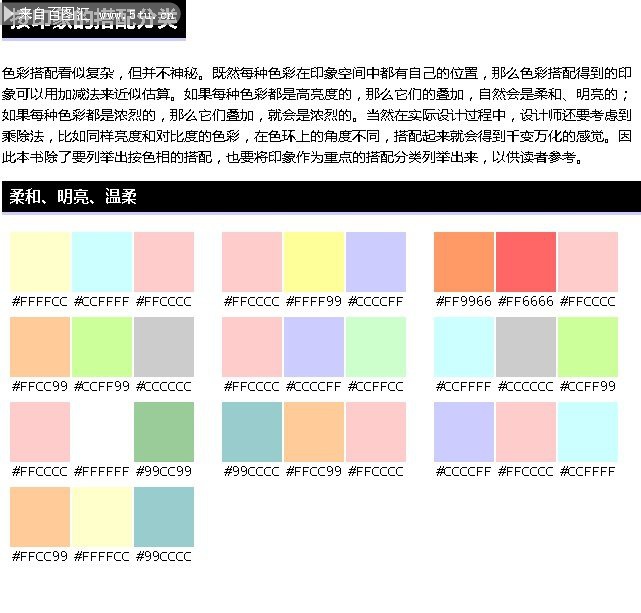
掌握色彩搭配,图表效果翻倍
想要图表看起来专业又吸睛?配色可是头等大事!颜色是观众浏览图表时的第一焦点,一个和谐的配色方案能瞬间提升图表的档次,让人眼前一亮。但现实中,很多人的图表显得平淡无奇,问题大多出在配色不当上。
下面我们通过几组对比图,直观感受普通图表和优化配色后的差异。
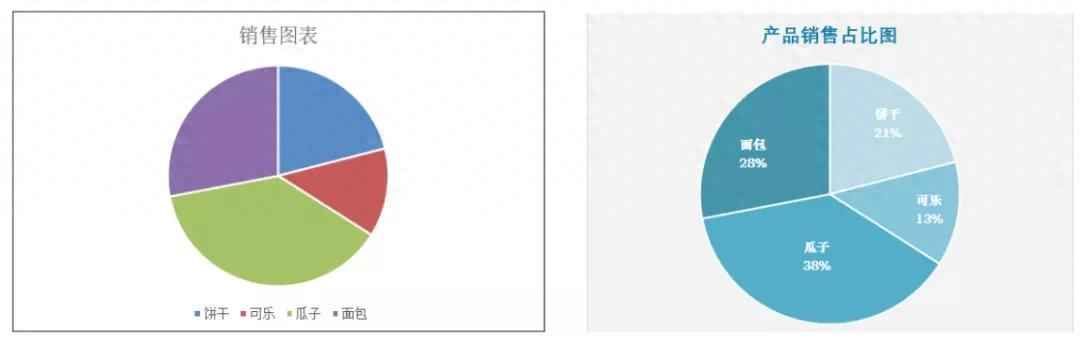
先看饼状图,左边是默认样式,右边是精心配色后的效果:
再看折线图,左边是基础版本,右边是配色升级版:
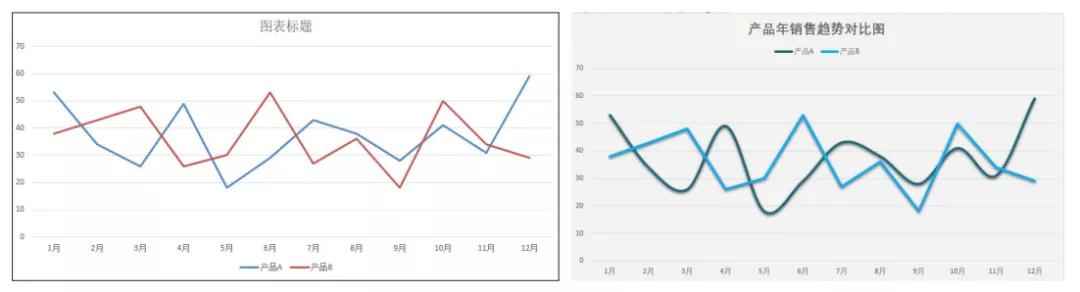
对比之后,高下立判。专业配色不仅让图表更美观,还能让数据呈现更清晰、易懂,帮你在汇报或展示中脱颖而出。今天,我就来分享一些实用的图表配色方法。
活用Excel主题色
如果你觉得单色图表太单调,又担心自己配不好色,别急!Excel内置的主题色功能能帮你快速搞定。比如下面这个图表,颜色单一,缺乏层次感:
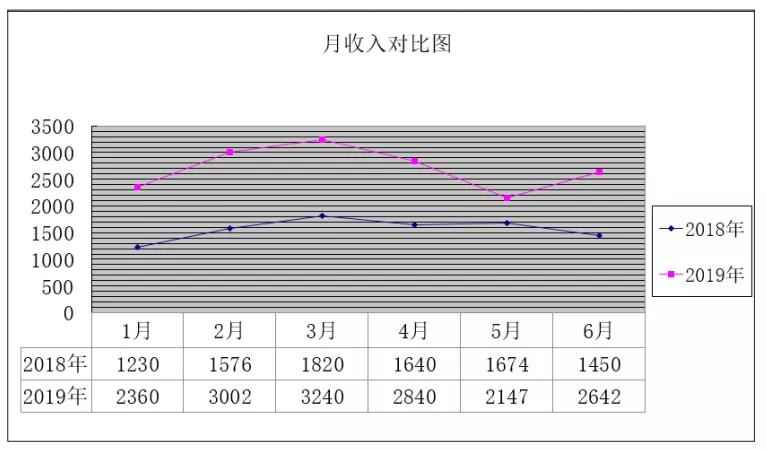
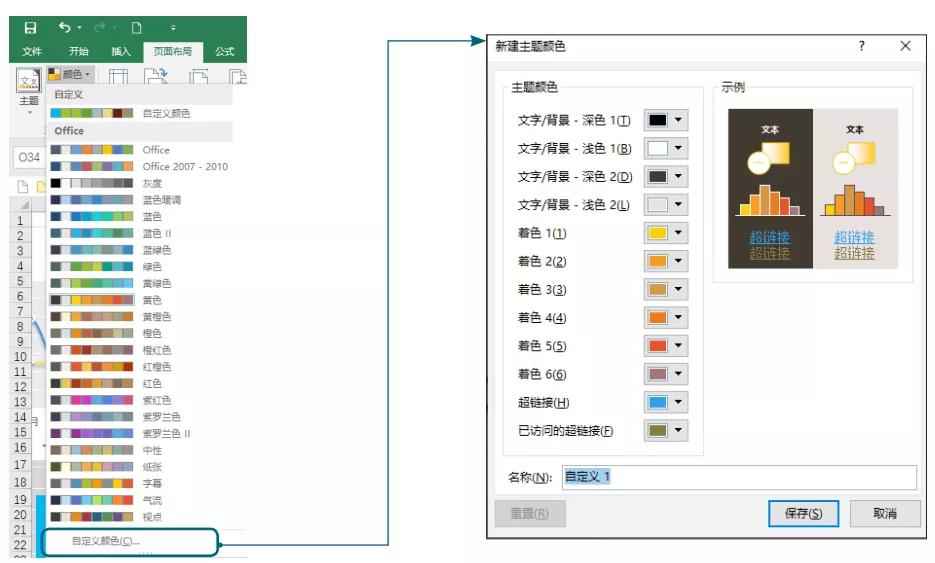
Excel提供了23套主题色方案,每套包含12种协调颜色。你只需点击【页面布局】选项卡下的【主题】-【颜色】,就能看到所有选项,默认是“Office”主题。如果想自定义,选择【新建主题颜色】即可调整:
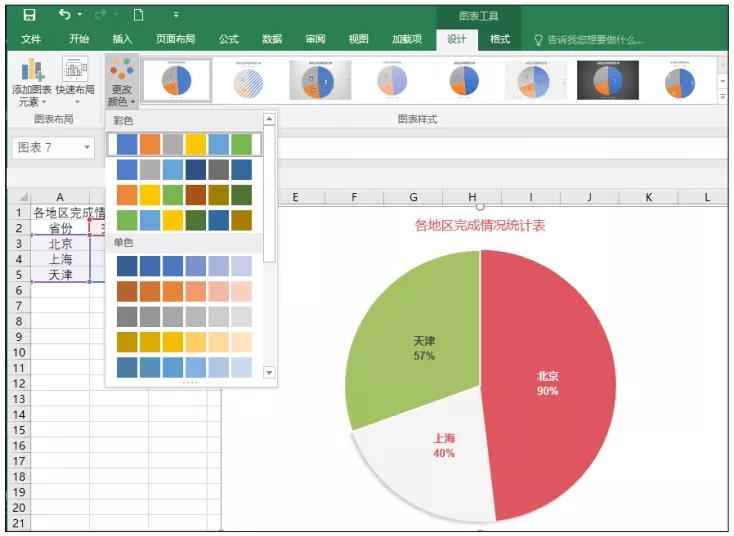
选定主题后,在【图表工具-设计】选项卡下点击【更改颜色】,会有更多衍生配色可选,包括彩色和单色系列:
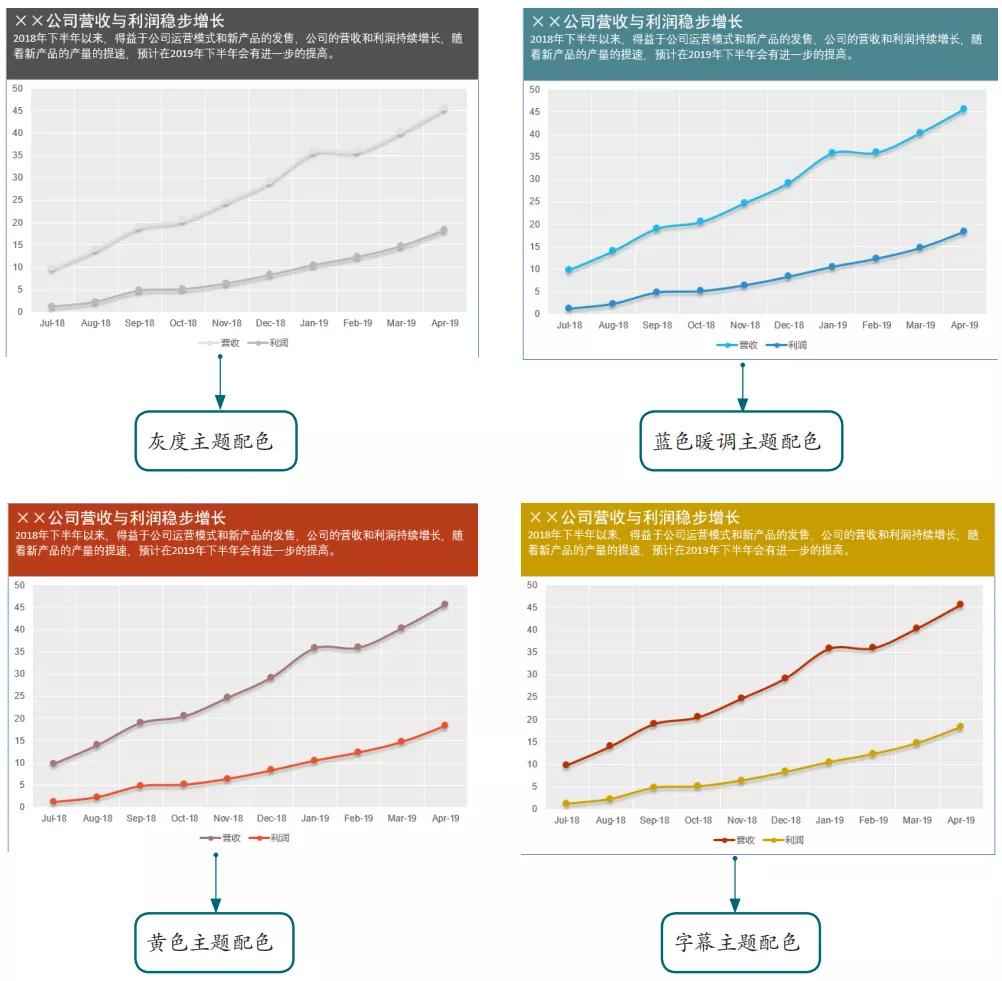
想切换主题?直接点【页面布局】-【颜色】,就能一键切换不同风格。下图展示了灰度、蓝色暖调、黄色和字幕主题的效果:
借助配色工具高效搭配
如果Excel自带颜色满足不了你,可以试试专业配色工具。它们能预览颜色组合效果,帮你快速决策。ColorSchemer Studio就是一款经典软件,支持超百万种配色方案:

选好基色后,在【实时方案】【混合器】【渐变】等选项卡下探索不同搭配:
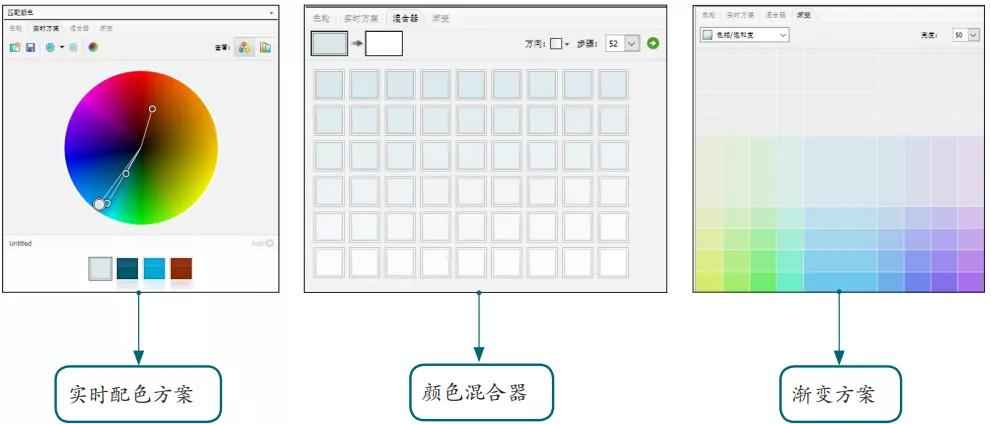
确定方案后,根据RGB值在Excel中填充颜色。下图对比了配色前后的图表效果:
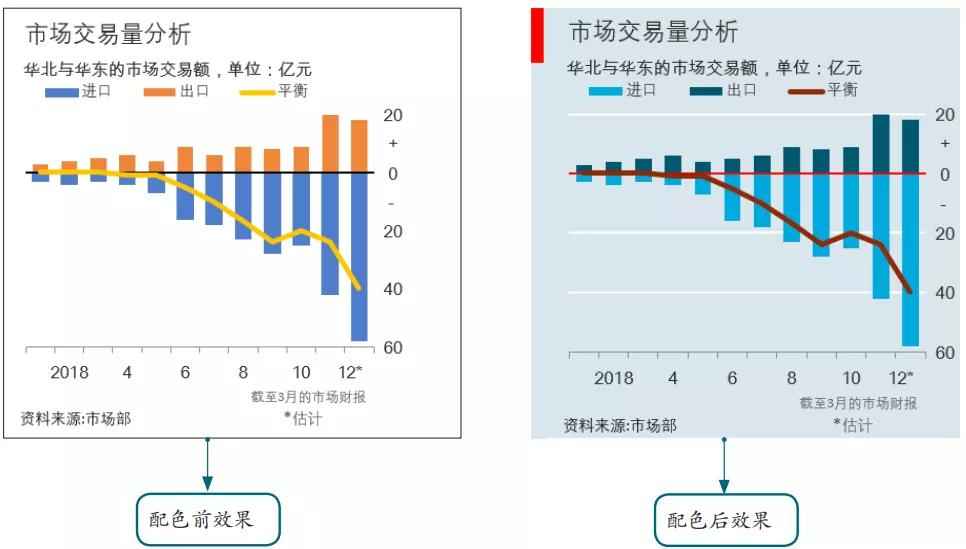
如果不想费心搭配,直接用软件的“图库浏览器”浏览海量方案,超400万种选择总有一款适合你:
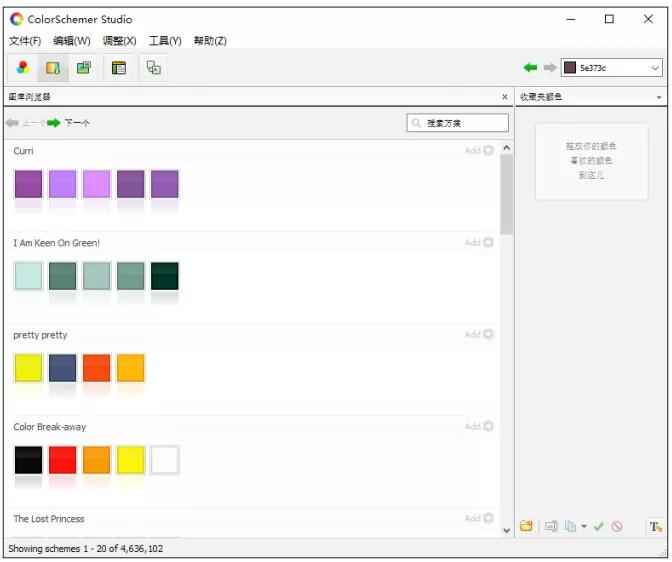
除了软件,还有在线工具如Adobe Color CC、Colorsupply等,免安装即用即走。
借鉴优秀案例快速提升
配色是提升图表颜值的捷径。如果你不是设计高手,直接学习优秀作品的配色是最稳妥的方法。
1 多观摩积累经验
俗话说“没见过好图表,就做不出好图表”。多看看专业图表,比如商业报告、数据可视化网站,能帮你打破Excel默认色的局限。同时,从广告、杂志中汲取色彩灵感,丰富你的配色库。
2 勤模仿快速上手
模仿是学习的捷径。找到喜欢的图表样式,比如下面这个年度销量对比图,你可以套用其配色思路到柱形图或雷达图中:
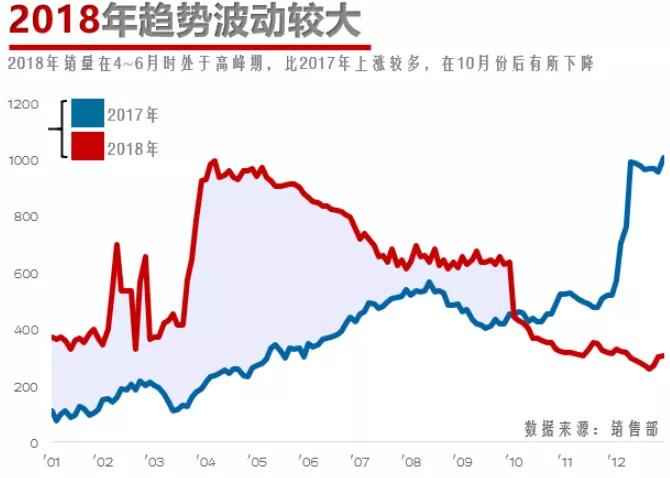
3 建素材库事半功倍
平时遇到好的图表模板或设计,记得保存下来!按颜色、行业或图表类型分类整理,建立个人素材库,需要时快速调用,大大提升效率。
常见问题解答
图表中三种颜色如何搭配更协调?
推荐组合:主色选亮色如蓝色,辅色用中性色如灰色,强调色用对比色如橙色。避免颜色过于跳跃,确保明暗对比明显。
支付宝基金图表上的三根线代表什么?
深蓝色线是你持有基金的走势,浅蓝色是同类基金平均水平,黄色线是沪深300指数走势,方便你对比业绩。
信息图表配色要注意什么?
关键点:颜色要有足够的明度差异,确保易读性;避免使用过多相近色;主色调最好不超过三种,保持整体简洁。
股票走势图上的彩色线是什么?
这些通常是均线,比如5日、10日、30日等,不同颜色代表不同周期,帮助分析趋势。
如何快速给Excel图表上色和改字体?
选中图表后,在【图表工具】中点击【更改颜色】选主题色;字体修改在【开始】选项卡调整字号和样式,一键统一。
怎么单独修改图表中某个数据的颜色?
单击要修改的数据点,右键选择【设置数据点格式】,在填充选项中更换颜色即可突出显示。
Word图表区填充颜色如何设置?
插入图表后,双击图表区,在【格式】菜单中选择【形状填充】,挑选颜色或渐变效果。
Excel图表为什么无法选择颜色?
检查是否启用绘图工具:在【文件】-【选项】中激活相关功能。或尝试重启软件解决临时故障。
如何将图表中超过特定值的数值标为不同颜色?
使用条件格式:选中数据区域,点击【开始】-【条件格式】,设置规则如“大于某值”,然后指定突出显示的颜色。
Excel图表复制到Word后颜色变了怎么办?
粘贴时选择“保留源格式”或“嵌入工作表”,避免样式丢失。或先将图表另存为图片再插入Word。